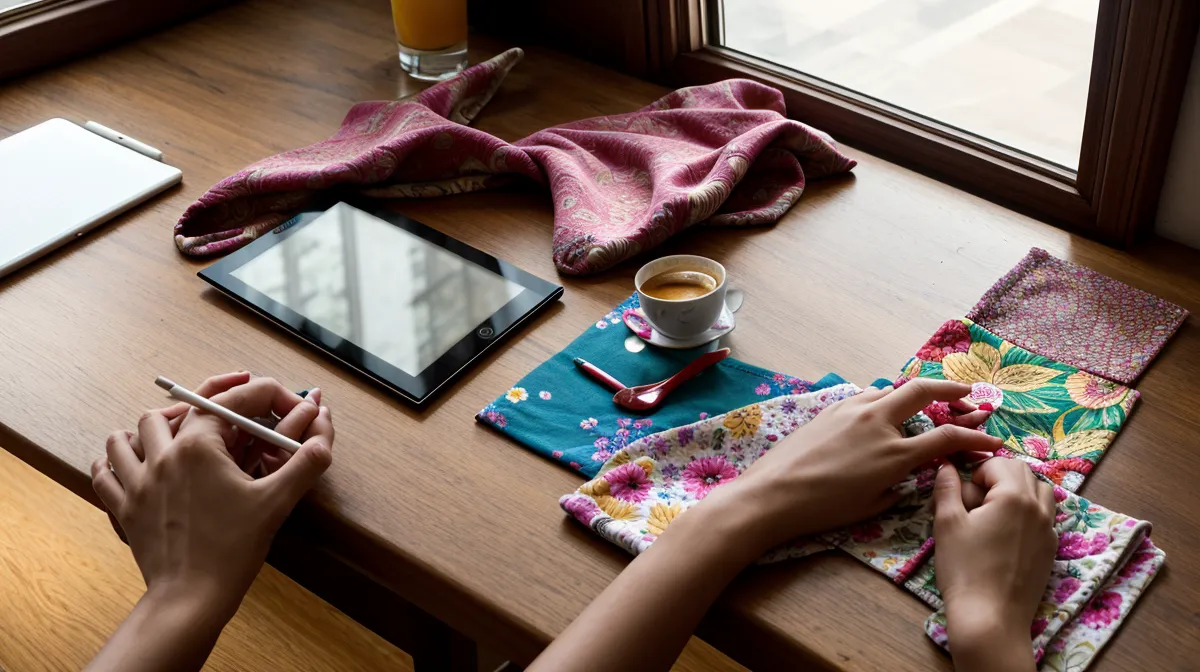
Afuera está lloviendo en Querétaro, de esas lluvias de tarde de sábado que te obligan a quedarte en el sillón con una taza de café de olla y el iPad en las piernas. Estoy dibujando unas flores silvestres, algo relajado para un bolso que le prometí a mi tía, y me doy cuenta de lo mucho que ha cambiado mi fin de semana desde que mi pequeña impresora DTF llegó a casa. Ya no siento esa flojera de tener que pasar mis bocetos a la PC de la oficina para ‘arreglarlos’; ahora, todo el proceso sucede aquí, entre mis dedos y la pantalla.
Desde que actualicé mi flujo de trabajo a principios de este año, la relación entre lo que veo en mi iPad Pro y lo que sale de la prensa se ha vuelto casi telepática. Pero no siempre fue así. Hubo un tiempo en que mis diseños parecían ‘sucios’ o, peor aún, se sentían como un parche de plástico rígido sobre la tela. Hoy quiero contarte cómo he logrado que Procreate sea mi mejor aliado para el DTF, sin complicaciones técnicas pesadas y disfrutando cada trazo.
El lienzo: El espacio donde nace la magia
Uno de los errores más comunes que cometía al principio (y que incluso escuché mencionar en uno de esos cursos de Hotmart que nunca terminé) es no darle importancia al tamaño del lienzo desde el segundo uno. En el DTF, la resolución es el alma de la fiesta. Si empiezas con un lienzo pequeño y luego intentas agrandarlo para una sudadera, el resultado será un desastre pixelado que ninguna impresora podrá salvar.
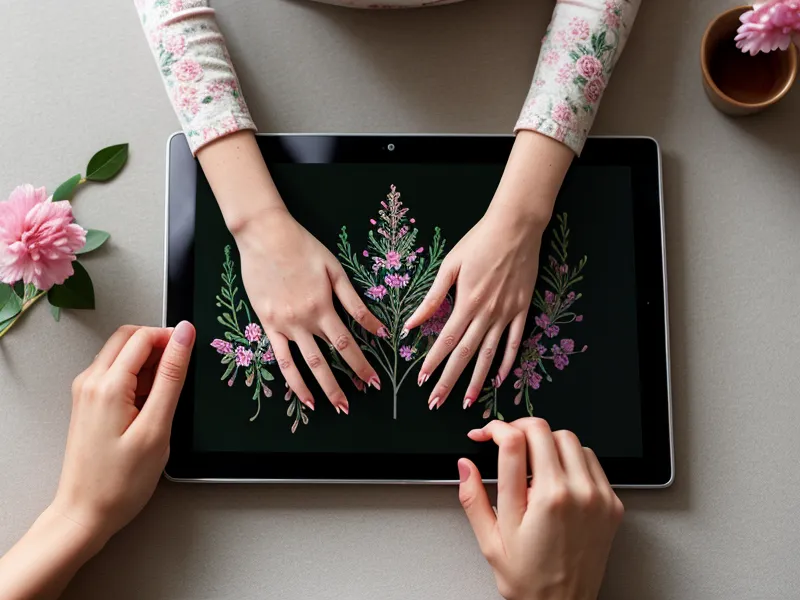
Para mis proyectos de este 2026, mi estándar es trabajar en un tamaño real. Si voy a imprimir en una hoja A3, configuro mi lienzo exactamente en 297 x 420 mm. Ahora, aquí está el truco: la resolución. Muchos te dirán que uses 300 DPI por defecto, pero he notado que en mi iPad, si el diseño tiene muchísimas capas y texturas de grano (que me encantan), el sistema empieza a sentirse pesado, como si estuviera dibujando sobre cajeta espesa.
Lo que hago ahora es trabajar a 200 o 250 DPI si el diseño es muy complejo. La diferencia visual en la tela es imperceptible para el ojo humano, pero mi iPad vuela. Eso sí, nunca bajo de los 150 DPI, porque ahí es donde los bordes empiezan a verse ‘mordidos’. Recuerdo que hace un par de meses intenté hacer un diseño rápido para un convivio en la oficina y olvidé este ajuste; la playera terminó pareciendo un dibujo de una consola de los noventa. Lección aprendida.
Texturas y el ‘feeling’ del diseño
Lo que más me gusta de Procreate es la capacidad de usar pinceles que imitan la realidad. En mis últimos diseños, he estado experimentando con pinceles que dejan un rastro de carboncillo o pequeñas salpicaduras de tinta. Al principio me daba miedo que la impresora no captara esos detalles tan finos, pero el DTF es sorprendentemente generoso con las texturas.
He aprendido que para que una ilustración no se vea ‘plana’ en una playera, necesito jugar con la opacidad de los pinceles, pero con cuidado. El software de la impresora a veces se confunde con los píxeles que tienen menos del 10% de opacidad. Lo que hago es usar una capa de ajuste para asegurarme de que mis colores sean vibrantes. Si te interesa profundizar en esto, hace poco escribí sobre los ajustes de color para DTF que uso en mis diseños personales, donde explico cómo evitar que ese rosa mexicano se convierta en un tono opaco y triste al salir de la prensa.
La importancia de las capas y el fondo transparente
Si hay algo que me costó sangre, sudor y varias playeras echadas a perder, fue entender el manejo de la transparencia. En el mundo del diseño para redes sociales, el fondo no importa, pero en el DTF, el fondo es tu enemigo número uno. Si dejas la capa de fondo activa en Procreate, la impresora va a imprimir un recuadro blanco gigante detrás de tu dibujo.
- Apaga siempre la capa de fondo: Debes ver esa cuadrícula gris y blanca antes de exportar.
- Limpia los bordes: A veces, sin darnos cuenta, dejamos manchas minúsculas de color en las esquinas. Yo paso el borrador con fuerza por las orillas antes de terminar.
- La capa de base blanca: Aunque el software de la impresora suele crearla automáticamente, a veces prefiero crear una capa ‘duplicada’ de mi diseño, pintarla toda de un solo color sólido y ponerla debajo. Esto me ayuda a visualizar si hay huecos que no quiero que queden transparentes.
Este nivel de orden me ha servido muchísimo, sobre todo cuando me pongo creativa con regalos. Por ejemplo, cuando estuve preparando mis tazas personalizadas con diseños navideños para mis tías, tener las capas bien organizadas me permitió adaptar el mismo diseño de las dalias a diferentes tamaños sin perder ni un poquito de nitidez.
Exportar: El puente hacia la realidad
Una vez que el diseño está listo y me he pasado un buen rato moviendo capas (mi parte favorita, aunque a veces me den las doce de la noche en eso), llega el momento de exportar. El formato universal para nosotros es el PNG. Es el único que respeta esa transparencia que tanto cuidamos.
A veces me preguntan si uso CMYK o RGB. Procreate es nativo en RGB, y aunque las impresoras usan tintas CMYK, he descubierto que es mejor dejar que el software de la impresora (el RIP) haga la conversión. Si trato de forzar el CMYK desde el iPad, los colores suelen perder esa ‘chispa’ que tanto me gusta. Prefiero ver mi diseño brillar en la pantalla y que la máquina haga su magia después.
El momento de la prensa: Olor y textura
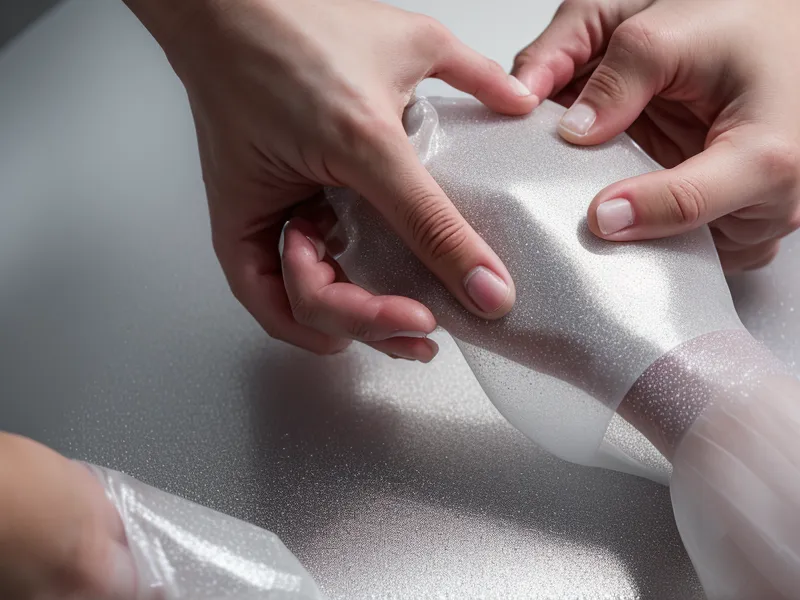
No hay nada como el ritual de los sábados por la tarde. El sonido rítmico de la impresora trabajando, el ligero aroma a resina cuando el polvo de poliamida se cura bajo el calor... es casi terapéutico. Cuando levanto la prensa y veo que el diseño que hace una hora era solo píxeles ahora tiene relieve y textura, siento que todo el esfuerzo vale la pena.
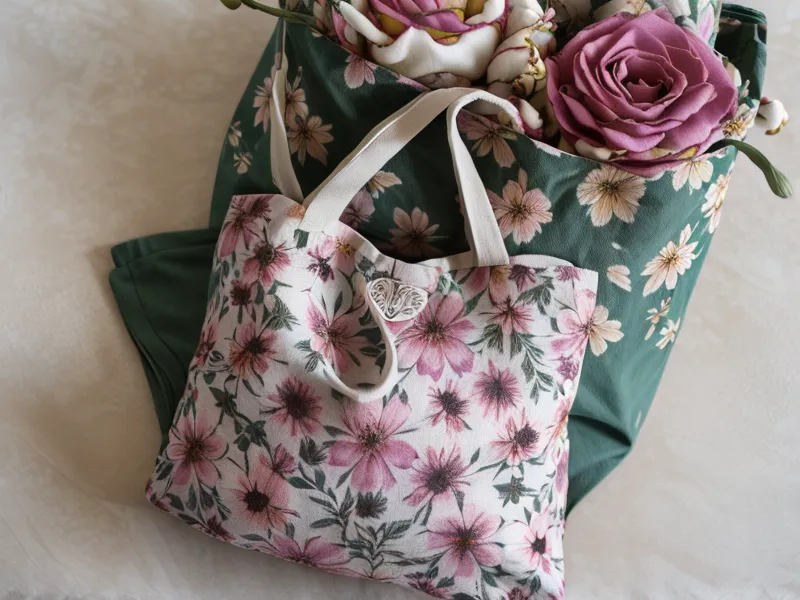
La semana pasada hice un tote bag con una ilustración de un gato rodeado de suculentas. Al tacto, el DTF se siente suave, casi como si fuera parte de la fibra, especialmente si usas la presión correcta. Si estás buscando inspiración para tus propios accesorios, tengo una lista de ideas para personalizar bolsas de tela con DTF para regalar a la familia que te puede servir para practicar estas técnicas de Procreate.
Al final del día, diseñar en el iPad no se siente como trabajo. Es mi momento de desconexión. No importa si no eres una experta en software de diseño industrial; Procreate es lo suficientemente intuitivo para que cualquiera con ganas pueda crear algo hermoso. Solo recuerda: cuida tu resolución, respeta la transparencia y, sobre todo, no tengas miedo de regarla un par de veces. Cada playera arruinada es solo una lección más en este camino de llenar el mundo (o al menos el clóset de mis tías) de color.