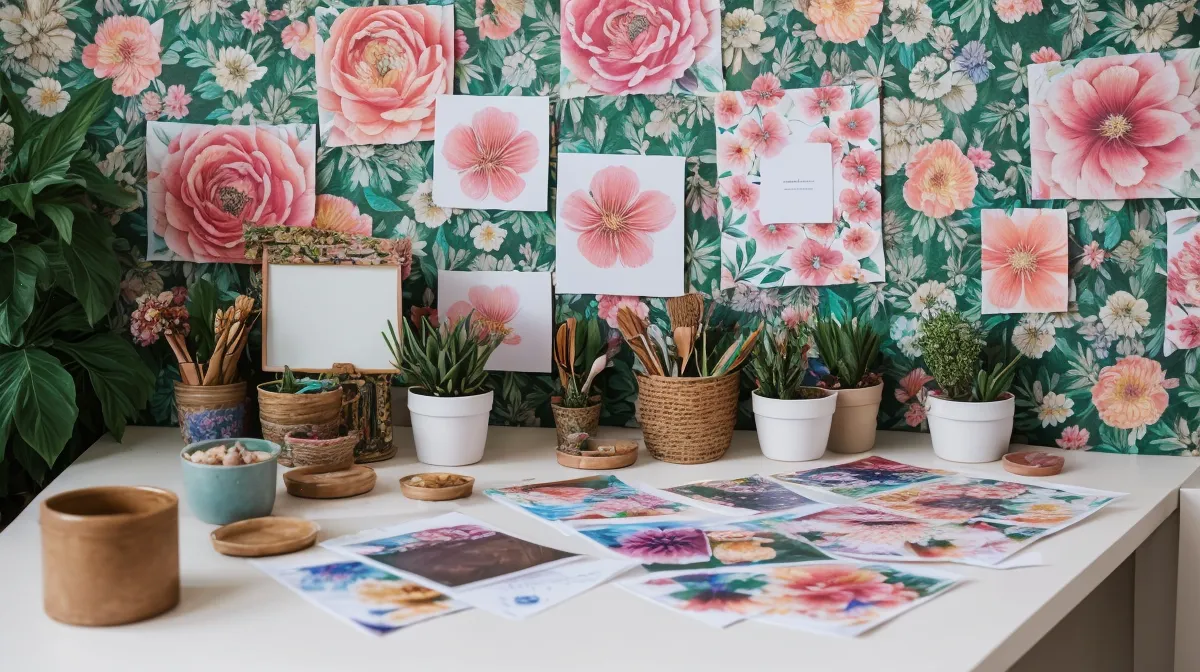
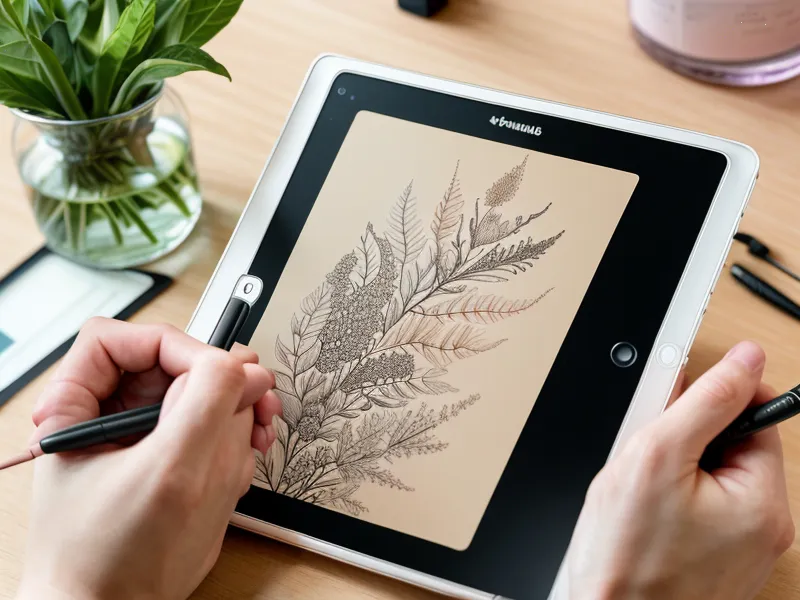
Un sábado por la mañana hace unos meses, me desperté con la idea fija de ilustrar unas flores silvestres para una bolsa de tela que quería regalarle a mi tía. Pasé horas en mi rincón de diseño aquí en Querétaro, moviendo capas en Procreate y ajustando cada pétalo con un pincel de grafito que me encanta porque se siente muy orgánico. Pero la realidad me dio un golpe seco cuando saqué el film de la prensa: los pistilos más delicados, esos que me habían tomado media mañana perfeccionar, simplemente no estaban. Se habían quedado pegados al plástico, dejando mi diseño con un aspecto triste y a medias.
Esa fue mi primera gran lección sobre la diferencia entre lo que brilla en la pantalla Retina de mi iPad y lo que realmente puede sostenerse sobre el algodón. La decepción de ver cómo una línea de 0.1 mm desaparece por completo al retirar el film es un rito de iniciación para cualquier hobbyist del DTF. Es frustrante, pero también es el momento en que dejas de ser una dibujante de fin de semana para convertirte en alguien que entiende la física de la tinta y el calor.
El drama de las líneas que desaparecen: ¿Por qué falla el detalle fino?
Cuando trabajamos con DTF casero, a veces olvidamos que no estamos imprimiendo sobre papel, sino creando una calcomanía técnica que necesita estructura. Para que un detalle se transfiera, necesita tres cosas: tinta de color, una capa sólida de tinta blanca (el famoso underbase) y suficiente polvillo adhesivo (TPU) que se pegue a esa humedad. Si la línea es demasiado delgada, la impresora apenas deposita una gota de color y casi nada de blanco. Sin blanco, el polvillo no tiene de dónde agarrarse.
En mis pruebas fallidas de aquel sábado, descubrí que el grosor mínimo recomendado para líneas finas es de 0.3 mm. Parece nada, pero en el mundo del zoom de Procreate, 0.3 mm es mucho más grueso de lo que solemos dibujar cuando nos ponemos detallistas. Si quieres que algo sobreviva al lavado y al pelado, tienes que aprender a medir tus trazos. Yo ahora suelo tener una capa de referencia con una línea de esa medida exacta para comparar mientras dibujo.
Otro factor que a veces pasamos por alto es la resolución. Aunque parezca obvio, configurar tu lienzo a una resolución estándar para impresión de alta calidad de 300 DPI es innegociable. Si trabajas a 72 o 150 DPI, los bordes de tus pinceles se ven pixelados, y esa irregularidad confunde al software de impresión (el RIP), haciendo que las líneas finas se vuelvan aún más erráticas. Si estás empezando, te recomiendo leer sobre cómo mejorar la resolución de mis ilustraciones para el DTF casero para que no pierdas tiempo con archivos que nunca se verán bien.
El truco inesperado: Pinceles con textura de ruido digital
Aquí es donde entra mi hallazgo favorito, algo que descubrí una tarde de lluvia el mes pasado mientras experimentaba con los pinceles nativos de Procreate. La mayoría de los tutoriales te dicen que uses pinceles sólidos y de alta resolución para que el DTF salga 'limpio'. Sin embargo, he notado que los pinceles con textura de ruido digital o grano fino funcionan mucho mejor para los detalles que los pinceles de tinta sólida ultra-definida.
¿Por qué? Olvídate de los pinceles de alta resolución; usar pinceles con textura de ruido digital evita que los detalles finos se saturen de tinta durante la impresión DTF. Cuando usas un pincel sólido muy delgado, la tinta tiende a expandirse un poco por capilaridad sobre el film, creando una línea borrosa o demasiado saturada que no deja espacio para que el blanco se asiente correctamente. En cambio, un pincel con un poco de 'ruido' crea micro-espacios. Estos espacios permiten que la tinta se distribuya mejor y que el polvillo adhesivo encuentre más puntos de anclaje mecánicos sin que la línea colapse sobre sí misma.
Para aplicar esto, suelo tomar mis pinceles favoritos de tipo 'charcoal' o 'carboncillo' y ajustar el 'Streamline' en el panel de configuración de Procreate. El Streamline suaviza el trazo, lo cual es vital para que no haya micro-cortes en la línea donde la impresora podría decidir no disparar tinta blanca. Es un equilibrio delicado: quieres la textura del grano para evitar la saturación, pero la fluidez del trazo para mantener la continuidad física del adhesivo.
Configuración de Procreate para un DTF exitoso
Durante las vacaciones de diciembre tuve tiempo de sobra para encerrarme con mi setup de Brother y mi iPad, y fue ahí donde perfeccioné mi flujo de trabajo. No se trata solo del pincel, sino de cómo preparas el archivo antes de enviarlo a la impresora. Hay tres pasos que ya no me salto nunca:
- Perfil de color CMYK: Procreate permite exportar en perfiles CMYK. Esto es esencial porque las tintas de nuestra impresora no son mágicas; tienen límites físicos. Lo que ves en un perfil RGB vibrante en el iPad casi nunca coincide con la tinta física si no haces esta conversión previa.
- Máscara de reborde mínima: Para los detalles muy finos, a veces creo una capa duplicada debajo del diseño, la pinto de un color sólido y la expando apenas un pixel. Esto le da a los trazos más delicados un sustento físico extra, asegurando que siempre haya una base de blanco debajo del color.
- Umbral de transparencia: Evito a toda costa los pinceles con opacidad baja en los bordes. Si una línea se desvanece suavemente hacia la transparencia, el polvillo DTF no sabrá dónde terminar, y terminarás con bordes 'sucios' o con una aureola de pegamento sin color.
Si te gusta experimentar con diferentes estilos, puedes echar un vistazo a ideas para personalizar bolsas de tela con DTF para regalar a la familia, donde aplico estas técnicas para que los diseños no solo se vean bien, sino que aguanten el uso diario.
El momento de la verdad: Prensa y curado
Hace un par de semanas estaba terminando una serie de tazas y camisas, y recordé lo mucho que ha cambiado mi proceso desde que empecé en 2024. El momento en que bajas la prensa es casi meditativo. Para que esos detalles finos que tanto cuidamos en Procreate no se arruinen al final, el curado del polvillo es crítico. Yo configuro mi equipo para una temperatura de curado del polvillo DTF de 150 grados Celsius.
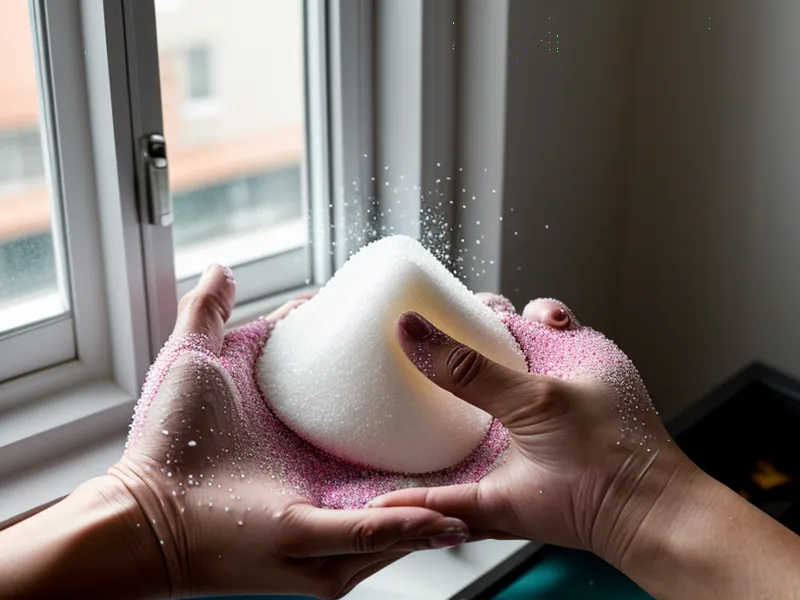
Es en este punto donde mis sentidos se agudizan. Hay algo muy específico en el olor dulce y ligeramente plástico del polvillo adhesivo cuando se está curando bajo la prensa de calor; es el olor del éxito (o del aprendizaje, si algo sale mal). Si el polvillo no se funde correctamente a esos 150 grados, los detalles finos serán los primeros en desprenderse al primer lavado. Debes ver que el polvillo pase de ser una arena blanquecina a una capa transparente y brillante, como si fuera azúcar derretida sobre el diseño.
Un error que cometí al principio (y que un curso de Hotmart que nunca terminé mencionaba de pasada) es pelar el film demasiado rápido. Con detalles finos, la paciencia es tu mejor herramienta. Si el film es de pelado en frío, espera a que esté totalmente a temperatura ambiente. Si intentas quitarlo mientras está tibio, esas líneas de 0.3 mm que con tanto esfuerzo imprimiste se levantarán sin remedio.
Reflexiones de una diseñadora de fin de semana
Mirando ahora la bolsa de mi tía (sí, al final tuve que repetirla tres veces hasta que quedó perfecta), me doy cuenta de que este hobby tiene mucho de ciencia oculta. Aprender a dominar los pinceles de Procreate para DTF me ha dado una libertad que no tenía cuando solo usaba diseños comprados o plantillas básicas. Ahora puedo llevar mis bocetos del sketchbook directamente a la tela sin miedo a que se pierda la esencia del trazo manual.
A veces, a pesar de seguir todos los pasos, las cosas fallan. Si te encuentras en esa situación donde has ajustado tus pinceles y tu resolución pero el resultado sigue sin convencerte, puede que el problema no sea el diseño, sino la técnica de aplicación. Hace poco escribí sobre qué hacer si el transfer DTF no pega bien en mis prendas, que podría ser el siguiente paso lógico si tus detalles finos se resisten a quedarse en su sitio.
Al final del día, lo que realmente revoluciona el transfer casero no es tener la máquina más cara, sino entender cómo tus herramientas digitales se comunican con las físicas. Ver esas líneas nítidas, sentir la textura del estampado que se funde con la fibra de la tela y saber que lo hiciste tú misma desde el primer trazo en el iPad... esa es la verdadera satisfacción de mis fines de semana en Querétaro.